Kako dodati nalepke v videoposnetke Tiktok [nalepke v aplikaciji in nalepke po meri] 2022
Ugotovite Svoje Število Angela
Tiktok slovi kot aplikacija za zabavo, kjer lahko z dotikom prstov ustvarjate zabavne in trendovske videoposnetke. Kot ustvarjalec Tiktoka si uporabniki vedno prizadevajo narediti svoje videoposnetke zabavne in pridobiti več ogledov. Ker Tiktok razume to potrebo svoje baze uporabnikov, uporabnikom ponuja posodobljene funkcije in zmogljivosti za ustvarjanje boljših videoposnetkov. Med temi funkcijami so nalepke Tiktok. Dodate jih lahko, da bo vaš videoposnetek bolj zanimiv, interaktiven, zabaven in barvit. Zato preberite nadaljevanje celotnega vodnika o tem, kako videoposnetkom Tiktok dodati nalepke.
Videoposnetkom Tiktok lahko na več načinov dodate nalepke. Prva je uporaba nalepk, ki so že prisotne v knjižnici Tiktok. Te lahko dodate na zavihku Nalepke v razdelku urejevalnika videoposnetkov. Če želite dodati nalepke po meri, morate uporabiti aplikacije tretjih oseb, kot sta Inshot in GIPHY.
Izdelate lahko tudi prilagojene nalepke iz različnih aplikacij tretjih oseb in jih odobrite za Tiktok. Preberite nadaljevanje za celoten vodnik, da to storite enostavno.
Kazalo
leo sonce kozorog luna
Kaj so nalepke v Tiktoku
Med brskanjem po Tiktoku ste morda opazili nekaj videoposnetkov, ki imajo na sebi ilustrirano figuro, podobno nalepki, ki je majhna in skozi sliko prenaša nekakšno sporočilo. Te majhne slike so nalepke, ki jih lahko dodate na vrh videoposnetka prek nalepk, ki so na voljo na Tiktoku. Poleg tega imate možnost prilagoditi nalepke in dodati vse vgrajene nalepke, ki so prisotne v knjižnici nalepk v Tiktoku. Nalepke lahko dodate vsem vrstam videoposnetkov Tiktok, vključno z dueti , običajna nalaganja in skeči.
Kje lahko najdete nalepke v Tiktoku
Če želite poiskati nalepko, ki jo želite dodati svojemu videoposnetku Tiktok, boste morali najprej naložiti videoposnetek na Tiktok. Tam boste videli vse možne možnosti za dodajanje nalepk iz možnosti nalepke emoji na vrhu.
Kako deliti videoposnetke TikTok na Insta... Kako deliti videoposnetke TikTok na Instagramu 2022 [Enostavna vadnica] | Vodnik za spletno pomoč | TikTok vodnikZa več nalepk, ki so lahko iz GIPHY, jih lahko uporabite tudi za svoje videoposnetke. V iskalni vrstici na zaslonu boste videli zavihek nalepke GIFS.
Prav tako lahko spremenite velikost in položaj nalepk, kjer koli želite v videu. Če želite svoje nalepke prilagoditi vrsti, ki vam je všeč, lahko dodate več nalepk in jih dodate svojemu videu Tiktok. Preberite več o tem, kako pripeti nalepke na svoje videoposnetke Tiktok.
Kako dodati nalepke videoposnetkom Tiktok
Torej, zdaj se gotovo sprašujete, kako lahko svojim videoposnetkom na Tiktoku dejansko dodate nalepke. Postopek je razmeroma preprost in zahteva le nekaj minut vašega časa. S partnerjem GIPHY in Tiktok lahko izbirate med veliko knjižnico nalepk. Poleg tega imate tudi možnost, da nalepko pripnete na en predmet ali točko v videu. Prepričajte se, da imate najnovejšo različico Tiktoka v vaši napravi, da bodo funkcije nalepk delovale na njej. Sledite spodnjim navodilom za dodajanje nalepk videoposnetkom Tiktok.
1. korak: Zaženite Tiktok in dodajte video
Najprej zaženite aplikacijo Tiktok v svoji napravi. Od tam boste na sredini zaslona na dnu videli gumb »+«. Dotaknite se ga in lahko posnamete nov videoposnetek ali pa dodate videoposnetek, ki je že v vaši napravi.
Snemate lahko s pritiskom na okrogli gumb na sredini. Na desni strani zaslona lahko izberete tudi video, ki ga želite dodati, in tapnete Naprej.
2. korak: Popravite prilagoditve videa
Nato lahko celo obrežete videoposnetek in ga prilagodite svojim željam ter se nato dotaknete Naslednji možnost.
3. korak: Pojdite na zavihek Nalepke
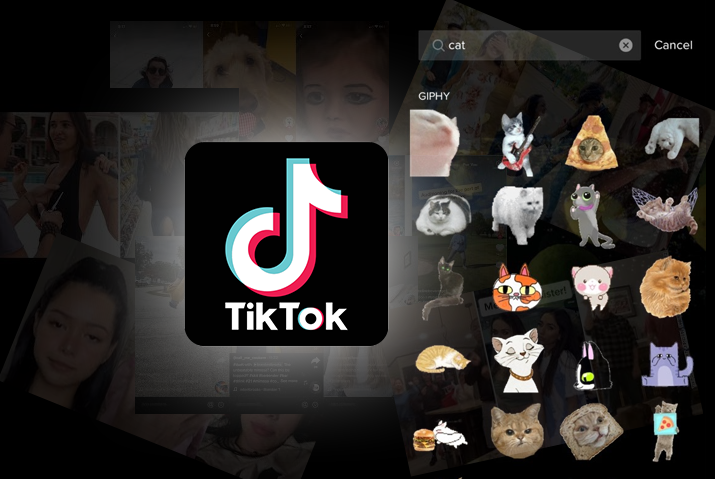
Ko je videoposnetek prilagojen, boste v razdelku za urejanje videoposnetka. Od tam se dotaknite Nalepke možnost na dnu zaslona. Odpre se zavihek z nalepkami. Dotaknete se lahko iskalne vrstice in poiščete katero koli nalepko kategorije, ki jo želite. Na primer, vnesite »mačka« in v knjižnici nalepk boste dobili vse vrste nalepk, povezanih z mačkami. Dotaknite se nalepke, ki vam je všeč in bo izbrano.
4. korak: Prilagodite velikost in položaj nalepke
Velikost nalepke lahko spremenite tako, da se je dotaknete in s prsti prilagodite velikost. Prav tako lahko spremenite položaj nalepke kjer koli na videoposnetku.
5. korak: Uredite objavo
Urejate lahko tudi trajanje časovnika nalepke. Druga funkcija je možnost pripenjanja. Lahko se dotaknete nalepke in jo pripnete na kateri koli predmet ali mesto na videoposnetku in to je končano.
6. korak: Dodajte video v Tiktok
Na koncu tapnite Naslednji in nato dodajte napis, hashtags in opis videoposnetka ter nato Objavi to na Tiktoku.
Videoposnetkom Tiktok dodajte nalepke GIPHY
Svojim videoposnetkom Tiktok lahko dodate tudi nalepke GIF. Podobno kot pri drugih vrstah nalepk v aplikaciji je dostop do GIF-ov in dodajanje GIF-ov v vaše videoposnetke Tiktok preprost. Sledite spodnjim navodilom.
1. korak: Zaženite Tiktok
Najprej zaženite Tiktok v svoji napravi. Nato se prijavite v svoj račun. Preverite, ali imate v napravi najnovejšo različico Tiktoka.
sanje o hroščih, ki prihajajo iz kože
2. korak: izberite videoposnetke za nalaganje
Na dnu zaslona tapnite ikono '+' na sredini. Nato lahko posnamete videoposnetek za nalaganje na Tiktok s pritiskom na krožno ikono na sredini. Lahko pa izberete video iz možnosti nalaganja na spodnji desni strani. Obrezovanje videa lahko prilagodite tudi s premikanjem plošče za obrezovanje. Nato se lahko dotaknete Naprej.
3. korak: Dostop do zavihka Nalepke
Ko ste v razdelku urejevalnika videa, se lahko dotaknete Nalepke možnost na dnu zaslona. Odprla se bo knjižnica nalepk. Dotaknite se iskalne vrstice na vrhu zaslona in poiščite želeno kategorijo nalepk za svoj videoposnetek. Nato med možnostmi izberite GIF, ki vam je všeč.
4. korak: Spremenite velikost in položaj GIF-a
S prsti se lahko dotaknete GIF-a, da mu spremenite velikost. GIF lahko tudi postavite kamor koli želite na videoposnetku in nato videoposnetek uredite glede na to, kako vam je všeč.
5. korak: Objavite video na Tiktok
Nazadnje dodajte ustrezne hashtage, napise in opise videoposnetka ter tapnite Objavi možnost na spodnji desni strani zaslona.
Kako narediti nalepke po meri za Tiktok
Ustvarite lahko celo GIF-e, ki jih lahko dodate svojemu videu Tiktok. Spodaj so vse aplikacije, ki jih lahko uporabite za izdelavo nalepk po meri za svoje videoposnetke Tiktok.
Uporabite aplikacijo tretje osebe – GIF X ali Camera MX
Za uporabo teh aplikacij boste morali klikniti fotografijo v fotoaparatu naprave. Nato uporabite aplikacijo za urejanje fotografij GIF X za vašo napravo iOS in Kamera MX za naprave Android lahko sliko, ki ste jo posneli, izvozite kot GIF. Shranite jo v mapo s slikami v vaši napravi.
Uporabite GIPHY za izdelavo nalepk
Zaradi partnerstva med Tiktokom in GIPHY lahko iz njihove namizne aplikacije izdelate tudi prilagojene GIF-e, ki jih dodate svojim videoposnetkom. Vendar pa obstaja postopek odobritve, pri katerem morata tako GIPHY kot Tiktok odobriti GIF, ki ste ga naredili, za javno uporabo. Ker je GIF, ki ga ustvarite, naložen na javno platformo, mora izpolnjevati zahteve GIPHY. Čeprav so zahteve izpolnjene, obstaja majhna verjetnost, da bo vaš GIF odobren. Vendar je vredno poskusiti. Sledite spodnjim navodilom, da ustvarite nalepko v GIPHY.
1. korak: Pojdite na GIPHY Sticker Maker
Najprej morate prek brskalnika dostopati do spletnega mesta za ustvarjanje nalepk GIPHY.
2. korak: Naložite sliko
Od tam izberite možnost nalepke in naložite sliko, iz katere želite narediti GIF.
3. korak: z orodjem Lasso izrežite del
Nato lahko vzamete orodje za laso, ki je ikona z vrvjo in lasom, ter odrežete dele, ki jih želite uporabiti.
4. korak: Izberite vrsto animacije
Ko kliknete Nadaljuj z animacijo, izberite vrsto animacije.
5. korak: Naložite GIPHY
Nato naložite GIF za odobritev, tako da dodate oznake in kategorijo GIF-a.
Torej, tudi če bi ustvarili GIF, ki je bil odobren, ne morete biti prepričani, da bo v aplikaciji Tiktok. Najprej se boste morali prijaviti za kanal blagovne znamke ali kanal izvajalca na GIPHY. Za to že potrebujete vsaj 5 zasebnih GIFS na kanalu. Šele takrat bo Tiktok morda odobril vaš GIF in bo dostopen iz aplikacije Tiktok.
Videoposnetkom Tiktok dodajte nalepke po meri z aplikacijo Inshot tretje osebe
Drug način, na katerega lahko prilagodite nalepke, da jih dodate svojemu videu Tikto, in uporabite nalepke, ki so zunaj knjižnice Tiktok, je uporaba aplikacije tretje osebe, kot je npr. Inshot ali Filme. Videoposnetek lahko ustvarite z aplikacijo Tiktok, ga prenesete, naložite v aplikacijo tretje osebe in nato naredite spremembe.
kaj v sanjah pomenijo mravlje
Vendar pa boste morali imeti v svoji napravi prilagojene nalepke, da jih dodate svojemu videoposnetku prek aplikacije tretje osebe.
Nato lahko dodate video v svoj račun Tiktok in ga objavite od tam. Če želite slediti temu postopku, si lahko ogledate spodnja navodila.
1. korak: Posnemite video
Najprej morate posneti video prek same aplikacije Tiktok ali iz kamere vaše naprave. Nato lahko videoposnetku dodate nalepko prek Inshota.
2. korak: Pojdite na Inshot
Nato odprite aplikacijo Inshot v svoji napravi tako, da se je dotaknete.
3. korak: dodajte video v Inshot
Na začetnem zaslonu izberite Video in nato se bo odprla galerija vaše naprave z videoposnetki. Nato lahko izberete videoposnetek, ki ga želite naložiti, in se nato dotaknete Označi kljukico v spodnjem desnem kotu zaslona.
4. korak: Izberite, kam želite dodati nalepke
Na video plošči vam bo drsnik pomagal izbrati, kam želite postaviti svojo nalepko v videu.
5. korak: Dodajte nalepko
Nato se na dnu zaslona tik ob glasbeni možnosti dotaknite Nalepka . Nato lahko dodate nalepko iz galerije Inshot. Ali pa tapnite ikono »+« na plošči, da dodate nalepko po meri iz svoje naprave. Če ne najdete svoje nalepke, kliknite možnost »Nedavno« na dnu in odprle se bodo vaše slikovne mape. Izberite nalepko po meri iz mape, kjer je shranjena.
6. korak: Shranite video
Ko je vaša nalepka dodana, tapnite na Shrani možnost v zgornjem desnem kotu zaslona.
7. korak: Dodajte video z nalepko v Tiktok
Ko se videoposnetek shrani v vašo galerijo. Lahko odprete aplikacijo Tiktok in tapnete ikono ‘+’ na sredini zaslona. Nato tapnite ikono za nalaganje slik v spodnjem desnem kotu in dodajte video s prilagojeno nalepko. Videoposnetek lahko nato naložite, ko končate z urejanjem.
Čeprav imate veliko možnosti za dodajanje nalepk videoposnetku Tiktok, je to eden najučinkovitejših načinov za dodajanje nalepke po meri videoposnetku Tiktok. Torej je lahko vredno truda in časa.
Videoposnetkom Tiktok dodajte nalepke po meri z aplikacijo Filme tretjih oseb
Film je popolno orodje za urejanje videa, ki ga lahko uporabite za dodajanje nalepk svojim videoposnetkom Tiktok iz računalnika. V tej aplikaciji je več kot 100 nalepk za vse vrste videoposnetkov. Naj vas ne skrbi, da gre za novo orodje, orodje je narejeno za začetnike, tako da je lahko urejanje videa in slik lažje. Poleg tega lahko videoposnetkom dodate ne samo nalepke, ampak tudi različne vrste učinkov, animacij, zvoka in še več. Pa pojdimo k dodajanju nalepk iz Filme.
1. korak: Odprite Filme in nastavite prilagoditve videa
Najprej v računalniku odprite aplikacijo Filme. V zgornjem levem kotu zaslona v meniju Datoteka pojdite na Nov projekt . Od tam kliknite na razmerje stranic 9:16 (Portret). To je priporočeno razmerje stranic za TikTok.
2. korak: uvoz medijev
Potem lahko Uvozi predstavnost iz vaše naprave. Video bo dodan mediju. Povlecite video na svojo časovnico. Nato premaknite ročico drsnika na mesto, kamor želite dodati nalepko v videoposnetku.
3. korak: Pojdite na Učinki
Na vrhu zaslona izberite Učinki možnost. Nato pod Elementi, spustnem meniju znotraj učinkov so vse nalepke.
4. korak: Videoposnetku dodajte nalepko
Nato lahko izberete nalepko, ki jo želite dodati videoposnetku, in jo prenesete. Nato se dotaknite ikone »+« na sredini nalepke in dodajte nalepko videoposnetku.
5. korak: Prilagodite nalepko in tapnite V redu
Nato boste videli, da je nalepka naložena na vašo časovnico. Tam prilagodite drsnik na nalepki, da boste vedeli, kako dolgo bo nalepka prikazana na videu.
živosrebrni trigon venerina sinastrija
Nato lahko dvokliknete nalepko na časovnici. Tam prilagodite velikost in položaj nalepke. Najboljši del je, da lahko prilagodite tudi svetlost, kontrast, vrtenje in ravnovesje beline s programom Filme. Te funkcije niso na voljo v TikToku. Ko končate, tapnite v redu .
6. korak: izvozite video, da ga shranite za nalaganje
Izberite gumb Izvozi na vrhu zaslona. Izberite MP4 ali katerega koli od podprtih formatov. V nastavitve , izberete kodirnik, hitrost sličic, ločljivost, bitno hitrost in druge napredne nastavitve. Nato lahko končno izberete Izvozi v spodnjem desnem kotu zaslona.
Orodja za dodajanje dodatnih nalepk v Tiktok
Če vas resnično zanimajo nalepke za vaše videoposnetke, lahko dodate tudi dodatne nalepke, razen tistih, ki so že na voljo na Tiktoku. Za to boste morali uporabiti nekatere aplikacije tretjih oseb, saj Tiktok te funkcije nima neposredno.
Dodatne nalepke za napravo iOS
Prvič, če imate napravo iOS in želite dodatne nalepke za svoje videoposnetke Tiktok, lahko obiščete Spletno mesto Sticker.Place . Tam boste našli vrhunske nalepke umetnikov in oblikovalcev z vsega sveta. Vse kar morate storiti je, da namestite aplikacijo prek spletnega mesta in nato izberete želeno nalepko iz njihove zbirke. Sama aplikacija je brezplačna in v aplikaciji si lahko ogledate tudi naročniške načrte. Poleg tega je kakovost nalepk v aplikaciji ena najboljših v igri. Zato se prepričajte, da preverite.
Nalepke za naprave Android in iOS
Naslednja aplikacija, ki jo lahko uporabite za dodajanje nalepk, je Aviator. Najboljši del te aplikacije so nalepke, ki so narejene iz selfijev. Dobite možnost, da celo prilagodite svoje avatarje nalepk po svojih željah. Izdelate lahko nalepke po meri in jih dodate na katero koli platformo družbenih medijev, vključno s Tiktokom v napravah Android in iOS.
Pogosto zastavljena vprašanja
Spodaj je nekaj pogostih vprašanj o tem, kako videoposnetkom Tiktok dodati nalepke.
Ali lahko pripnete nalepke v Tiktok
Da, na Tiktok lahko pripneš nalepke. Tam, kjer nastavite časovnik za nalepko, lahko nalepko tudi pripnete na predmet ali del videa, kjer želite, da se prikaže.
Ali lahko prilagodite nalepke Tiktok
Da, nalepke za Tiktok lahko prilagodite. Vendar tega ne morete storiti v sami aplikaciji Tiktok, ker ni vgrajene funkcije za prilagajanje nalepk v Tiktoku. Obstajajo pa številne aplikacije tretjih oseb, ki jih lahko uporabite za prilagajanje nalepk na Tiktoku.
Zaključek
Skratka, to je postopek, ki ga lahko uporabite za dodajanje nalepk videoposnetkom Tiktok. Nalepke so lahko iz vgrajene knjižnice nalepk v aplikaciji Tiktok, lahko pa tudi prilagodite nalepke, ki jih dodate v svoje videoposnetke Tiktok. Kakor koli že, obstaja več aplikacij tretjih oseb, ki jih lahko uporabite za izdelavo prilagojenih nalepk in njihovo dodajanje v Tiktok. Prepričajte se le, da so nalepke, ki jih dodate, družinam prijazne in jih odobri Tiktok.
Ugotovite Svoje Število Angela
Priljubljene Teme
- Kako zapisati datoteko ISO na bliskovni pogon USB v sistemu Windows 10/8/7
- Jupitrovo konjunktno severno vozlišče - sinastrija, tranzit, kompozit
- Sonce v Strelcu
- Ascendent Mars Square - Synastry, Transit, Composite
- Kako omogočiti avtorizacijo oglasov na Tiktoku
- 15 najboljših prenosnikov Hackintosh za leto 2022 [Celoten pregled]
- Kako ugotoviti, ali je nekdo kupil lažne sledilce na Instagramu?
- Kako priložiti Snapchat Cameos s fotografijo in videom | Korak za korakom 2022
- Ceres v škorpijonu
- Angelska številka 2102 - Pomen in simbolika