Kako dodati svoj glas v video Tiktok [Vodnik po korakih]
Ugotovite Svoje Število Angela
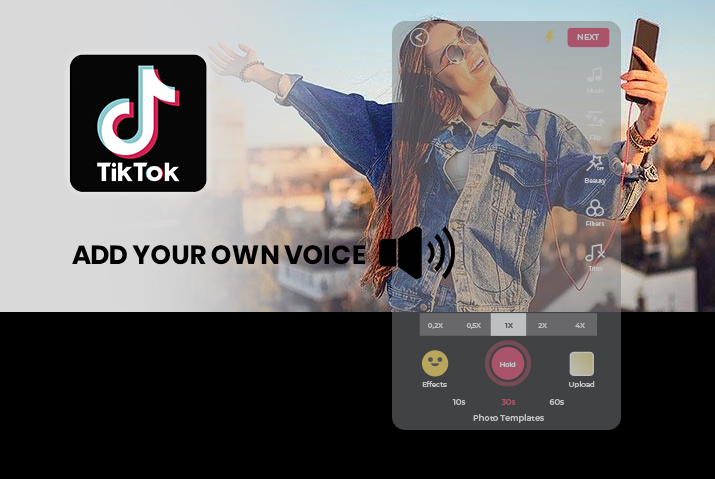
Tiktok je odlična aplikacija za družabne medije, ki vam omogoča ustvarjanje privlačne in ustvarjalne vsebine, ki jo lahko delite s skoraj milijardo uporabnikov v aplikaciji. Poleg tega Tiktok omogoča še lažje premikanje ustvarjalnih meja, saj uporabnikom ponuja vse funkcije, ki jih potrebujejo za bolj privlačno vsebino. Med številnimi funkcijami, ki jih lahko uporabite in preverite v Tiktoku, je zanimiva in vznemirljiva funkcija glasovno orodje. Če se sprašujete, kaj je orodje za glasovni prenos in kaj počne, potem preberite nadaljevanje celotnega vodnika o tem, kako dodati svoj glas v video Tiktok.
Če želite videoposnetku Tiktok dodati svoj glas, morate uporabiti orodje za glasovni prenos. To orodje ima ikono mikrofona in ga najdete v razdelku za urejanje vašega posnetega videa v Tiktoku. Preprosto posnemite svoj videoposnetek kot običajno in nato dodajte možnost glasovnega prenosa na zaslonu za urejanje, da objavite svoj video Tiktok z glasovnim posnetkom.
Kazalo
Kaj je orodje Voiceover v Tiktoku
Orodje voiceover je nova funkcija, ki jo je Tiktok dodal v svojo aplikacijo in omogoča uporabnikom, da se pogovarjajo prek zvoka v videoposnetku in uporabniku omogoča, da videoposnetku doda svoj glas. Torej, če želite posneti video z navodili. Ali pa zapojte svojo najljubšo pesem ali celo samo pripovedujte nekaj v videoposnetku, nato pa lahko to preprosto storite z orodjem za glasovni prenos. Poleg tega lahko celo spremenite zvok svojega glasu z različnimi učinki za spreminjanje glasu, ki vključujejo bariton, veverico in številne druge.
Ali se to ne sliši razburljivo? Torej, poglobimo se naravnost v načine, na katere lahko uporabljate to funkcijo v svoji aplikaciji Tiktok.
Kaj počne orodje Voiceover
Zdaj veste, kaj je glasovno orodje. Toda kaj točno počne in kakšne so prednosti samega orodja? Našteli smo vse možne razloge, zakaj bi morali uporabiti orodje za glasovni prenos v Tiktoku, če želite na enostaven in preprost način dodati svoj glas v video Tiktok.
sanjam, da sem ustreljen
- Orodje za glasovni prenos vam omogoča, da svojemu videoposnetku dodate glasovni posnetek.
- Lahko pripovedujete, obveščate uporabnike, zapojete ali zapojete v svoj videoposnetek in ga dodate z uporabo glasovnega orodja.
- Orodje voiceover uporabnikom omogoča uporabo učinkov spreminjanja glasu, ko videoposnetku dodajo svoj glas.
Kje v Tiktoku najdete orodje Voiceover
Kako omogočiti dostop do mikrofona na ... Kako omogočiti dostop do mikrofona na TiktokuUstvariti morate videoposnetek v Tiktoku in vstopiti v zbirko za urejanje videa, da pridete do orodja za glasovni prenos. Ko končate s snemanjem svojega videoposnetka Tiktok in pridete do zaslona za urejanje, lahko orodje za glasovni prenos najdete na desni strani zaslona v spustnem meniju.
Kako dodati svoj glas v video Titkok
Zdaj, ko veste, kaj je orodje za glasovni prenos in kako neverjetno je preprosto dodajanje lastnega glasu v videoposnetek Tiktok, poglejmo, kako uporabljati to orodje. Sledite navodilom, ki so napisana v spodnjem postopku po korakih, v kateri koli napravi, ki jo uporabljate, da se naučite uporabljati orodje za glasovni prenos.
Dodajte svoj glas v napravo iOS
Prva naprava, o kateri razpravljamo, da se naučimo, kako dodati svoj glas v Tiktok video z uporabo glasovnega orodja, je naprava iOS.
1. korak: Zaženite Tiktok v svoji napravi
Najprej zaženite aplikacijo Tiktok v svoji napravi tako, da se je dotaknete. Nato se lahko prijavite v svoj račun Tiktok s svojimi poverilnicami za prijavo.
2. korak: Dotaknite se ikone »+«.
Ko ste na začetnem zaslonu Tiktoka, tapnite ikono '+' ikona na spodnji srednji plošči. Nato boste prišli do zaslona za snemanje svojih videoposnetkov Tiktok.
3. korak: Posnemite ali naložite video
Posnemite videoposnetek s pritiskom na krožno ikono na sredini spodnjega dela zaslona kot običajno. Lahko pa naložite že obstoječi videoposnetek iz svoje galerije v vaši napravi.
4. korak: Dotaknite se možnosti Voiceover
Ko končate s snemanjem videa in se dotaknete kljukice za snemanje, se prikaže zaslon za urejanje videoposnetka. Tam tapnite glasovna ikona z mikrofonom v zgornjem desnem kotu zaslona za urejanje.
5. korak: Posnemite glasovni zvok
Nato lahko posnamete svoj glasovni video tako, da se dotaknete krožne ikone na sredini zaslona za glasovne posnetke.
Opomba: Drsnik v videoposnetku lahko prilagodite, da izberete, kateremu delu videoposnetka želite dodati glas. Nato lahko začnete snemati od dela, ki ga želite, in vse do dela, v katerem želite končati zvočni posnetek. Uporaba orodja za zvočni posnetek ni obvezna v celotni dolžini videa.
6. korak: Preglejte glasovni zvok
Ko končate s snemanjem govora za svoj video Tiktok, lahko preverite zvok tako, da predvajate zvok in ga začasno ustavite. Prav tako lahko obdržite izvirni zvok videa ali ga izklopite tako, da tapnete kljukico na spodnji levi strani zaslona.
7. korak: Uredite videoposnetek in tapnite Naprej
Ko končate z glasovnim zapisom videoposnetka, lahko preostanek videoposnetka uredite z vsemi orodji za urejanje, ki jih imate v spodnjem levem kotu zaslona za urejanje. Nato tapnite Naslednji .
severno vozlišče v 3. hiši
8. korak: Objavite video
Ko končate z urejanjem videoposnetka, dodajte vse potrebne opise videoposnetka, napise in ustrezne hashtage ter nato post video na vaš račun Tiktok, da vsi vidijo vaše odlične glasovne sposobnosti!!
Uporabite orodje Voiceover v napravi Android
V napravi Android lahko uporabite tudi orodje za glasovni prenos. Postopek je podoben napravi iOS, zato sledite spodnjim korakom, če imate Android.
1. korak: Zaženite Tiktok v svoji napravi
Aplikacijo Tiktok lahko najprej zaženete v svoji napravi tako, da se je dotaknete. Na domačem zaslonu se prijavite v svoj račun Tiktok s svojimi poverilnicami za prijavo.
2. korak: Dotaknite se ikone »+«.
Na začetnem zaslonu tapnite na '+' ikono na spodnji plošči zaslona, da pridete do zaslona za snemanje videa.
3. korak: Posnemite ali naložite video
Nato lahko posnamete video s klikom na gumb za snemanje na snemalnem zaslonu. Lahko pa naložite videoposnetek iz galerije svoje naprave tako, da tapnete ikono fotografije na spodnji desni strani zaslona.
4. korak: Dotaknite se možnosti Voiceover
Na zaslonu za snemanje tapnite rdečo kljukico, da pridete do zaslona za urejanje. Tam se lahko dotaknete glasovna možnost z desne strani zaslona z ikono mikrofona.
5. korak: Posnemite glasovni zvok
Na zaslonu za snemanje govora lahko posnamete celoten posnetek s krožnim gumbom za snemanje na dnu zaslona.
Opomba: Drsnik v videoposnetku lahko prilagodite, da izberete, kateremu delu videoposnetka želite dodati glas. Nato lahko začnete snemati od dela, ki ga želite, in vse do dela, v katerem želite končati zvočni posnetek. Uporaba orodja za zvočni posnetek ni obvezna v celotni dolžini videa.
kaj v bibliji pomeni 777
6. korak: Preglejte glasovni zvok
Nato lahko s pritiskom na gumb za predvajanje preverite, ali je zvok, ki ste ga posneli, v redu ali ne. Drugi del te funkcije je, da lahko obdržite izvirni zvok videa ali pa ga utišate s pritiskom na kljukico v spodnjem levem kotu zaslona.
7. korak: Uredite videoposnetek in tapnite Naprej
Nato lahko videoposnetku dodate orodja za urejanje in uporabite vse funkcije, ki jih ima Tiktok. Nato se dotaknite Naslednji ikono v spodnjem desnem kotu, da pridete do zaslona objave.
8. korak: Objavite video
Nazadnje vnesite svoj napis, hashtags in nato dodajte svoj opis videoposnetka. Potem lahko samo post video v svoj profil Tiktok in pokažite svoje glasovne sposobnosti svojim sledilcem.
Kako prilagoditi zvok svojega govora
Morda ste posneli svoj glasovni zvok, vendar zvok ni prave glasnosti, kot bi želeli. Če se vam to zgodi, ne skrbite. Z orodjem za urejanje glasnosti v svojem paketu za urejanje Tiktok lahko preprosto prilagodite glasnost svojega govora. Če želite to narediti, sledite spodnjim navodilom. Ta navodila veljajo za naprave iOS in Android.
1. korak: Odprite Tiktok v svoji napravi
Aplikacijo Tiktok lahko najprej zaženete v svoji napravi tako, da tapnete aplikacijo. Nato se prijavite v svoj račun Tiktok s svojimi poverilnicami za prijavo.
2. korak: Pojdite na ikono »+«.
Na dnu zaslona tapnite ikono '+', da posnamete video. V svojo napravo lahko dodate tudi že obstoječi video iz galerije.
3. korak: Posnemite videoposnetek in dodajte glas
Nato lahko z gumbom za snemanje posnamete video v svoji aplikaciji Tiktok. Sledite korakom iz zgornjega razdelka v članku, da videoposnetku dodate glasovni posnetek z orodjem za glasovni prikaz. Dodate lahko tudi druge zvoke in uredite video po svojih željah.
4. korak: Pojdite na nadzorno ploščo glasnosti
Na plošči za urejanje tapnite možnost nadzora glasnosti na zgornji desni strani zaslona. Nato se odpre nadzorna plošča za glasnost.
5. korak: Prilagodite drsnik
Izberete lahko ' izviren zvok' če želite prilagoditi glasnost izvirnega zvoka videa ali v tem primeru glasovnega zvoka. Če drsnik pomaknete skrajno levo, boste zmanjšali zvok in ga povečali s pomikom skrajno desno.
Izberete lahko tudi ' zvok zvočnega zapisa' možnost prilagajanja zvoka glasbe, ki je lahko v ozadju vašega videoposnetka, tudi če ste dodali glas.
6. korak: potrdite količino in naložite
Nazadnje, ko končate s prilagajanjem glasnosti, tapnite ikono rdeče kljukice na zaslonu. Nato lahko prilagodite urejanje videoposnetka tako, da izberete funkcije in orodja za urejanje, ki so vam všeč. Nato dodajte ustrezne hashtage, opise in napise ter post video na vaš Tiktok.
Pogosto zastavljena vprašanja
Spodaj je nekaj pogostih vprašanj o tem, kako dodati svoj glas v video Tiktok.
svetopisemski pomen številke 17
Kako narediti Tiktok Voice Over Text
Najprej lahko posnamete videoposnetek kot običajno in dodate svoje besedilo z ikone besedila. Nato tapnite ikono govora v paketu za urejanje in nato izberite glas, ki ga želite. The besedilo v govor se bo nato zagnalo in bo dodano vašemu videoposnetku.
Kako narediti glasovni posnetek v Tiktok Siri
Videoposnetku lahko dodate različne vrste glasov z uporabo Tiktok pretvorba besedila v govor možnost. Tam lahko izberete Sirin glas in nato bo besedilo v vašem videoposnetku na glas prebrano s Sirinim glasom.
Ali sta govor in besedilo v govor enaka
Ne, možnost glasovnega prenosa in besedilo v govor sta nekoliko različni funkciji na Tiktoku. Medtem ko vam možnost glasovnega prenosa omogoča, da videoposnetku dodate svoj glas, funkcija pretvorbe besedila v govor prebere besedilo v videoposnetku z drugim glasom. Med možnostmi, ki so na voljo, lahko izberete vrsto glasu, ki ga želite dodati videoposnetku.
Zaključek
Za zaključek lahko preprosto dodate svoj glas v Tiktok video s funkcijo voiceover. Ta funkcija je zlahka dostopna in lahko celo izberete, v katere dele videoposnetka želite dodati svoj glas. Upam, da je bil ta vodnik v pomoč in da lahko zdaj preizkusite to funkcijo na Tiktoku in naredite nekaj bolj kreativnih videoposnetkov v aplikaciji.
Ugotovite Svoje Število Angela
Priljubljene Teme
- Kako zapisati datoteko ISO na bliskovni pogon USB v sistemu Windows 10/8/7
- Jupitrovo konjunktno severno vozlišče - sinastrija, tranzit, kompozit
- Sonce v Strelcu
- Ascendent Mars Square - Synastry, Transit, Composite
- Kako omogočiti avtorizacijo oglasov na Tiktoku
- 15 najboljših prenosnikov Hackintosh za leto 2022 [Celoten pregled]
- Kako ugotoviti, ali je nekdo kupil lažne sledilce na Instagramu?
- Kako priložiti Snapchat Cameos s fotografijo in videom | Korak za korakom 2022
- Ceres v škorpijonu
- Angelska številka 2102 - Pomen in simbolika