Kako onemogočiti pojavne oglase ali okna v AOL Mail
Ugotovite Svoje Število Angela

Prikazovanje pojavnih oglasov v vašem brskalniku je lahko zelo nadležno, še posebej, ko pošiljate besedilno sporočilo ali gledate videoposnetek v spletu. Običajno prekrijejo celotno okno s svojimi oglasi in potrebujejo čas, da te oglase zaprejo – kar nam gre čez glavo, zlasti ko opravljamo pomembno nalogo. Ne samo v vaših oknih, ti pojavni oglasi lahko sprožijo tudi vaš poštni račun. Zaradi tovrstnih oglasov nas to razjezi in včasih celo razočara. Verjemite mi, da niste edini, ki se znajdete v takšnih situacijah, tudi jaz sem ena izmed žrtev teh pojavnih oglasov.
Kako onemogočiti zaklenjeni zaslon iPhone p... Kako onemogočiti pojavne oglase na zaklenjenem zaslonu iPhone
Vam je všeč pojavna okna med pisanjem ali branjem sporočil v vaši pošti AOL?
Nihče ne mara!
kozorog sonce strelec luna
Na te pojavne oglase (okna) lahko naletite v svojem poštnem računu AOL, ko sestavljate nova sporočila ali poskušate odpreti prejeto pošto. Tem nadležnim pojavnim oknom ne morete ubežati, dokler jih ne onemogočite v nastavitvah pošte. Če se želite za vedno znebiti teh oglasov iz svoje pošte AOL, ste prišli na pravi članek.
Danes se boste naučili kako onemogočiti pojavne oglase ali okna v pošti AOL , ki vam pomaga brati in sestavljati sporočila brez pojavnega okna. Torej sledite postopku korak za korakom, če se ne želite izgubiti ali zmedeni.
Preberite tudi: Preprost način za uvoz e-pošte AOL v Gmail
Kazalo
Kako onemogočiti pojavna okna ali oglase med branjem sporočil v AOL Mail?
Kadarkoli preberete novo e-pošto v pošti AOL, se samodejno odpre v novem oknu, da se preprečijo oglasi AOL. Na ta način se lahko znebite oglasov in odstranite oglase na pošti AOL. Torej, kako lahko to storite?
- Najprej, odprto vaš brskalnik in vrsta mail.aol.com ki vas bo preusmeril na svojo poštno stran AOL.
- Potem, Vpiši se s svojim AOL e-poštni ID in geslo da pridete v svojo pošto AOL.
Če še vedno niste ustvarili svojega poštnega računa AOL, si oglejte naš članek kako ustvariti račun AOL. - Ko pridete na domačo stran pošte AOL, izberite » možnost, ” ki je v zgornjem desnem kotu strani poleg odjave.
- Zdaj izberite » nastavitve pošte ” v spustnem meniju, ki odpre območje z nastavitvami, kjer lahko onemogočite pojavno okno.

- Znotraj poštnih nastavitev AOL izberite » Splošno ” zavihek, ki je v zgornjem desnem kotu strani z nastavitvami. Nato poiščite » R eading ” razdelek.
- zdaj, jasno the “ Vedno beri pošto v novem oknu ” v potrditvenem polju.
- končno, kliknite na ' S ave Nastavitve ” gumb na koncu strani.

Zdaj, ko prejmete novo sporočilo v svoji pošti AOL, se bo samodejno odprlo v novem oknu. Na ta način se izognete pojavnemu oknu AOL v svoji pošti AOL.
Tako lahko na ta način tudi pobegnete od pojavnega zaslona ali oglasov med sestavljanjem nove pošte v pošti AOL. Sledite tem preprostim postopkom spodaj po korakih.
Preberite tudi: Preprosti koraki za dostop do e-pošte AOL v Windows Mail
Kako preprečiti odpiranje pošte AOL v pojavnem oknu pri sestavljanju novih sporočil?
Ko spremenite naslednje nastavitve navzdol v pošti AOL, lahko preprečite pojavno okno, ko sestavljate novo e-pošto. To tudi pomaga preprečiti oglase, ko ponovno predvajate svojo e-pošto AOL v mapi »Prejeto«. Pa začnimo s preprostimi koraki:
- Odprto vaš brskalnik in vnesite mail.aol.com ki vas bo preusmeril na svojo poštno stran AOL.
- Potem, Vpiši se s svojim AOL e-poštni ID in geslo da pridete v svojo pošto AOL.
- Ko pridete na domačo stran pošte AOL, izberite “ možnost, ” ki je v zgornjem kotu strani AOL Mail.
- Zdaj izberite “ M vse nastavitve ” v spustnem meniju, ki odpre območje z nastavitvami, kjer lahko onemogočite pojavno okno.
- Na strani z nastavitvami pošte AOL izberite “ Sestavi ” zavihek, ki je na zgornji desni strani strani.
- Zdaj, v Privzeti način za sestavljanje razdelek, izberite “ Vedno pišite pošto v polnem podoknu sestavlja ” da bi pobegnili iz pojavnega okna.
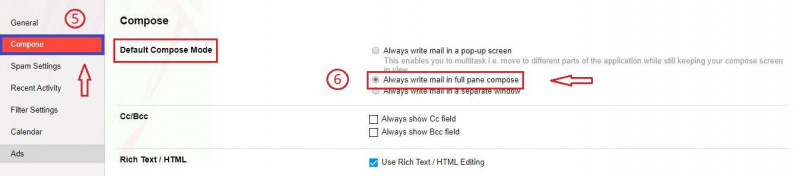
- Na koncu se pomaknite navzdol in kliknite na ' Shrani nastavitve ” gumb za uveljavitev sprememb na koncu strani.

Torej, kadar koli sestavite novo pošto v svoji pošti AOL, se odpre v trenutnem oknu in ne v pojavnem oknu.
Kako odstraniti oglase iz pošte AOL | Ustavite oglase na AOL Mail
To metodo lahko uporabite tudi, če nenehno prejemate oglase na pošti AOL. Ne morete trajno odstraniti oglasov iz pošte AOL, lahko pa začasno ustavite oglase v pošti AOL s pomočjo naslednjih preprostih korakov.
Torej, začnimo.
- Prijavite se v pošto AOL s svojimi poverilnicami za prijavo.
- Zdaj kliknite gumb za e-pošto, ki se nahaja na zgornji levi strani zaslona.
- Po tem kliknite na Novi Windows ki odpre e-pošto v novem oknu brez oglasov.
Tako si lahko na ta način ogledate pošto v oknih brez oglasov. Vendar pa boste naslednjič morda še vedno prejeli oglase v svoji pošti AOL, ker so oglasi pomemben prihodek za tiste, ki ponujajo brezplačne storitve. Toda če se želite trajno znebiti oglasov ali želite izkušnjo brez oglasov v pošti AOL, potem morate imeti pošto AOL brez oglasov.
Kako kupiti pošto AOL brez oglasov
Ne glede na to, ali se želite znebiti oglasov na pošti AOL ali želite odstraniti oglasne pasice iz AOL, kupite popolno različico pošte AOL. Ko uporabljate kupljeno pošto AOL namesto brezplačne različice, v pošti AOL ne boste videli oglasov.
Opomba, ki si jo morate zapomniti pred nakupom: Ta pošta AOL brez oglasov je na voljo le, ko e-pošto preverjate v spletu z računalnikom/prenosnikom. Če za dostop do pošte AOL uporabljate namizno programsko opremo AOL ali pametni telefon, boste videli plačano oglaševanje.
- Obiščite e-pošto AOL brez oglasov s klikom na povezava tukaj .
- Zdaj kliknite na Zagotovite si AOL Mail brez oglasov gumb.
- Potem, Vpis z uporabniškim imenom in geslom za AOL.
- Zdaj vnesite celotne podatke za obračun in ko končate, kliknite na Prijavite se zdaj gumb na dnu.
Na ta način kupite pošto AOL brez oglasov. Zdaj uživajte v svoji e-poštni storitvi brez pojavnih oglasov.
Zaključek
Zdaj lahko preprosto berete in sestavljate svoja sporočila AOL, ne da bi dobili pojavno okno ali pogosto imenovane pojavni oglasi. Če sledite vsem korakom, ki sem jih razložil zgoraj, lahko preprosto prenehate prejemati pojavne oglase v svoji pošti AOL .
AOL je tudi ena najboljših spletnih poštnih storitev, ki uporabnikom pomaga pri vsakodnevnem delu. Vsakodnevna interakcija z ljudmi nam zelo pomaga, vendar včasih pojavni oglasi pridejo na pot med našim delom in nami. Ampak zdaj ne več, to je zato, ker ste se naučili pravilnega načina, da ga onemogočite.
Je bil ta članek v pomoč pri reševanju vaših vprašanj? Sporočite nam v spodnjem oddelku za komentarje.
Poleg tega, če želite izvedeti več zanimivih in koristnih nasvetov o pošti AOL, obiščite naše spletno mesto Spletni vodnik za pomoč.
Ugotovite Svoje Število Angela
Priljubljene Teme
- Kako zapisati datoteko ISO na bliskovni pogon USB v sistemu Windows 10/8/7
- Jupitrovo konjunktno severno vozlišče - sinastrija, tranzit, kompozit
- Sonce v Strelcu
- Ascendent Mars Square - Synastry, Transit, Composite
- Kako omogočiti avtorizacijo oglasov na Tiktoku
- 15 najboljših prenosnikov Hackintosh za leto 2022 [Celoten pregled]
- Kako ugotoviti, ali je nekdo kupil lažne sledilce na Instagramu?
- Kako priložiti Snapchat Cameos s fotografijo in videom | Korak za korakom 2022
- Ceres v škorpijonu
- Angelska številka 2102 - Pomen in simbolika