Kako označiti prijatelja v komentarju v TikToku?
Ugotovite Svoje Število Angela
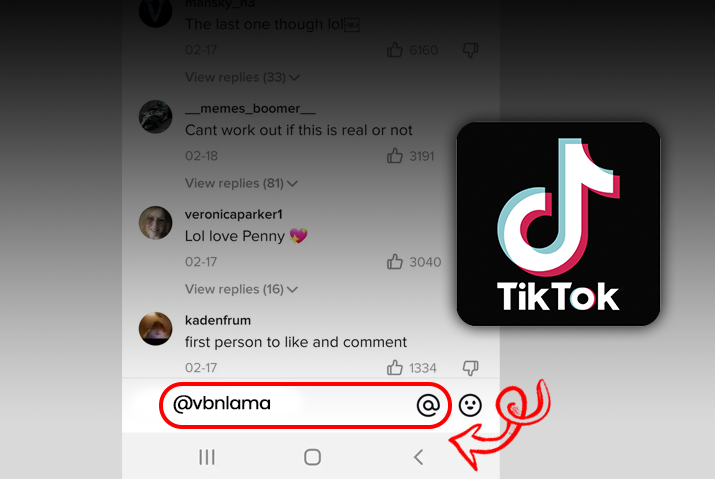
TikTok je zdaj rastoča platforma družbenih medijev, ki temelji na ustvarjanju kratkih video posnetkov, ki so lahko dolgi do tri minute. Nato lahko videoposnetke objavite v svojem računu TikTok, ljudje v aplikaciji TikTok pa lahko komunicirajo z vašo video vsebino prek katere koli funkcije, ki je prisotna v aplikaciji TikTok. Te funkcije vključujejo všečke, oglede, skupne rabe in razdelek za komentarje. V tem članku se osredotočamo na interakcijo med uporabniki v razdelku za komentarje v TikToku. Kako označiti prijatelja v komentarju v TikToku? Ponujamo vam vodnik, ki ga potrebujete za uporabo te funkcije kot profesionalca in jo uporabite sebi v prid.
Označiti nekoga v komentarju na TikTok je preprost postopek. Lahko greste neposredno na videoposnetek, v katerem želite označiti svojega prijatelja. Nato pojdite na razdelek s komentarji videoposnetka in nato označite prijatelja z njegovim uporabniškim imenom. Prijatelja lahko označite tudi tako, da preprosto vnesete '@' in nato med možnostmi, ki se prikažejo, izberete prijateljevo uporabniško ime. Vendar je prva metoda enostavnejša in traja veliko manj časa, če se ime vašega prijatelja ne prikaže neposredno v predlogih.
Torej, preberite naprej, če želite dobiti več vpogleda v omenjanje uporabnikov v razdelku za komentarje. Ponujamo vam postopek po korakih za to.
kaj pomenijo sanje o ribah
Kazalo
Kaj pomeni označiti prijatelja v komentarju v TikToku?
Torej, prva in najpomembnejša stvar je razumeti, kaj pomeni nekoga označiti v razdelku za komentarje v Tiktoku. Omeniti nekoga in nekoga označiti v razdelku za komentarje je isto. Ko to storite, se zgodi, da bodo ljudje obveščeni o komentarju. Nato lahko uporabnik gre neposredno na objavo, ki ste jo označili v komentarjih. Na ta način lahko svojim prijateljem pokažete vsebino, za katero želite, da jo vidijo, ne da bi objavo delili v njihovem klepetu.
Postopek označevanja nekoga v komentarju olajša prikaz vsebine nekomu, ne da bi ga delil z njim. Lahko jih neposredno označite z '@' znak in to je v bistvu tako, kot če bi video delili z uporabnikom, vendar tako, da bi ga komentirali.
Kako nekoga omeniti v TikToku Kako nekoga omeniti v TikTokuPoleg tega, ko nekoga označite v komentarju, ustvarite priložnost za pogovor v sami niti komentarjev. Torej, če to počnete v svojem videoposnetku, se sodelovanje v videoposnetku poveča, ko v razdelku za komentarje omenite prijatelja.
Kako označiti prijatelja v komentarju v TikToku?
Zdaj, ko veste, kaj pomeni označiti prijatelja v komentarju v TikToku, se morda sprašujete, kako točno lahko to storite. Torej, dali smo vam navodila, da v komentarju omenite prijatelja. Vendar ne pozabite, da potrebujete račun TikTok, če želite omeniti uporabnike v razdelku za komentarje, zato ustvarite račun TikTok, preden preizkusite to funkcijo.
Označite nekoga v TikToku v napravi iOS
Prva naprava, ki smo jo opisali za razlago postopka po korakih za omembo nekoga v razdelku za komentarje, je iPhone. Zato sledite spodnjim navodilom za to dejanje v napravi iOS.
1. korak: Zaženite TikTok v svoji napravi
Prva stvar, ki jo morate storiti, je, da v svoji napravi zaženete aplikacijo TikTok, tako da se je dotaknete. Nato se lahko prijavite v svoj račun TikTok s poverilnicami računa. V videu ne morete omeniti drugega uporabnika brez računa TikTok.
2. korak: Odprite Video
Nato se na začetnem zaslonu dotaknite videoposnetka, v katerem želite označiti svojega prijatelja. Če videoposnetka ne najdete, lahko obiščete ikono za iskanje na dnu zaslona, kjer piše 'Odkrij', in nato poiščete ustvarjalca videoposnetka in nato odprite video iz svojega profila.
3. korak: Pojdite na razdelek za komentarje
Video se začne predvajati, ko se ga dotaknete. V spodnjem desnem kotu zaslona tapnite ikono oblačka z govorom, ki vodi do razdelka s komentarji videoposnetka.
4. korak: tapnite V besedilnem polju
Na dnu razdelka za komentar se dotaknite besedilnega polja, kjer je napisano besedilo »povej nekaj lepega«.
5. korak: Označite uporabnika v komentarjih
Tam tapnite » @' znak, ki je na desni strani besedilnega polja. Lahko pa neposredno vtipkate znak »@« s tipkovnice v napravi. Nato lahko poleg znaka ‘@’ vnesete uporabniško ime uporabnika.
Če želite označiti uporabnika, se morate nato dotakniti predlaganega profila uporabnika z njegovim uporabniškim imenom, ki je poleg znaka '@', ki ste ga postavili v besedilno polje.
6. korak: Potrdite omembo
Ko tapnete ikono papirnatega letala na desni, da potrdite omembo, ali pritisnete enter na tipkovnici, bo uporabnik omenjen v razdelku s komentarji videoposnetka.
Uporabite napravo Android, da nekoga označite v komentarjih na TikTok
Druga metoda za omembo nekoga v razdelku s komentarji je uporaba naprave Android. Če želite to narediti, sledite spodnjim navodilom.
1. korak: Zaženite TikTok v svoji napravi
Najprej zaženite aplikacijo TikTok v svoji napravi tako, da se je dotaknete. Nato se lahko prijavite v svoj račun TikTok s svojimi poverilnicami za prijavo. Preverite, ali imate račun TikTok; drugače ne morete označiti drugega uporabnika v razdelku za komentarje.
2. korak: Pojdite na Video
Ko ste v TikToku, pojdite na video, kjer želite označiti drugega uporabnika. Videoposnetek lahko odprete na začetnem zaslonu ali pa greste neposredno na ikono za iskanje na dnu zaslona, kjer je napisano »odkrij«. Od tam poiščite ustvarjalca videoposnetka in nato odprite video iz njegovega profila.
3. korak: Pojdite na razdelek za komentarje
Ko se videoposnetek začne predvajati, lahko pridete do razdelka s komentarji videoposnetka tako, da tapnete ikono oblačka z govorom v spodnjem desnem kotu zaslona.
1017 pomen angelskega števila
4. korak: tapnite v besedilnem polju
V komentarjih se dotaknite besedilnega polja z napisom »povej nekaj lepega«. Ko tapnete besedilno polje, se odpre vaša tipkovnica.
5. korak: Vnesite uporabniško ime in oznako
Nato se dotaknite znaka »@« na desni strani besedilnega polja ali pa znak »@« vnesete neposredno s tipkovnico v napravi. Nato poleg znaka ‘@’ v besedilno polje vnesite uporabniško ime uporabnika.
Izberete lahko tudi drugo možnost, in sicer označevanje uporabnika med predlogi, ki se prikažejo, ko v besedilno polje vnesete znak »@«.
6. korak: Potrdite omembo
Ko se dotaknete profila, ki se prikaže z uporabniškim imenom v oznaki, tapnite ikono papirnatega letala na desni strani zaslona ali pa pritisnete enter na tipkovnici. Vaš prijatelj je nato označen v razdelku s komentarji videoposnetka.
Omenite prijatelja v TikTok komentirajte v spletu
Funkcija za označevanje drugega uporabnika v razdelku s komentarji videoposnetka TikTok ni na voljo v računalniku. Vendar pa lahko do funkcije dostopate, če svoji napravi dodate emulator Android in nato iz emulatorja namestite aplikacijo TikTok. Ker pa funkcija ni takoj na voljo kot funkcija v aplikaciji, ne deluje na namizju kot v aplikaciji TikTok v telefonu.
Kaj se zgodi, ko nekoga označite v komentarju na TikToku?
Zdaj, ko ste se naučili označiti nekoga v razdelku s komentarji v videoposnetku TikTok, se morda sprašujete, kaj se bo zgodilo naslednje.
Prvič, vaš prijatelj bo prejel obvestilo o označeni omembi. Obvestilo je lahko obvestilo neposredno v njihovi napravi ali pa bo v razdelku »Vse dejavnosti« v mapi »Prejeto« v njihovem profilu TikTok.
Ko se vaš prijatelj dotakne obvestila o označeni omembi, se bo video odprl. Vaš prijatelj bo lahko odgovoril na komentar, se odzval nanj in, kar je najpomembneje, pogledal videoposnetek, v katerem ste ga označili.
Torej, to se zgodi, ko nekoga označite v razdelku za komentarje v TikToku. Upoštevajte tudi, da obvestilo o oznaki prejme tudi avtor videa. Ker je videoposnetek nekoga drugega, bo obvestilo prejel tudi ta oseba. Če pa nekoga označite v razdelku s komentarji svojega videa, obvestilo ne bo poslano.
Poleg tega, če vaš prijatelj odgovori na komentar, v katerem ste ga označili, bo obvestilo prišlo tudi v vaš profil.
Kako izbrisati oznako iz komentarja TikTok?
Če označite prijatelja v komentarju v TikToku in morate komentar izbrisati, se boste morali vrniti na videoposnetek, kjer ste označili uporabnika, in ročno izbrisati komentar.
Če želite izbrisati komentar iz videa TikTok, sledite podanim korakom.
1. korak: Zaženite TikTok v svoji napravi
Najprej zaženite aplikacijo TikTok v svoji napravi tako, da se je dotaknete. Nato se lahko prijavite v svoj račun TikTok s svojimi poverilnicami za prijavo.
2. korak: Odprite Video
Nato pojdite na videoposnetek, kjer ste označili uporabnika. Video se bo začel predvajati, ko se ga dotaknete.
3. korak: Pojdite na razdelek za komentarje
V videoposnetku se dotaknite ikone oblačka v spodnjem desnem kotu zaslona. Prikaže se razdelek za komentarje videoposnetka.
4. korak: Izbrišite označeno omembo
Ker ste označeno omembo naredili vi, mora biti komentar na prvem videoposnetku. Če komentarja ne najdete, ga boste morali poiskati v razdelku za komentarje. Nato lahko dolgo pritisnete na komentar in izberete možnost za Izbriši to iz komentarjev.
Opomba: za razliko od komentiranja videoposnetka ustvarjalec videoposnetka ne bo prejel obvestila, ko izbrišete označeno omembo. Vendar pa obvestilo morda ne bo odstranjeno iz mape »Prejeto« prijatelja, ki ste ga omenili, in morda bo vedel, da ste izbrisali komentar iz videoposnetka.
Zakaj ne morete označiti prijatelja na TikToku?
Razlogov, zakaj ne morete označiti prijatelja v razdelku za komentarje na TikToku, je lahko več. Spodaj so navedeni različni možni razlogi.
- Uporabili ste napačno uporabniško ime svojega prijatelja. Preverite uporabniško ime in se prepričajte, da je pravilno, preden svojega prijatelja omenite v razdelku za komentarje.
- Če je ustvarjalec videoposnetka spremenil nastavitve razdelka za komentarje v videoposnetku, morda ne boste mogli omeniti drugih uporabnikov v videoposnetku.
- Drug razlog, zakaj ne morete označiti uporabnika v razdelku za komentarje, je lahko ta, da uporabnik, ki ga želite označiti, ne sledi ustvarjalcu. Če ima ustvarjalec videoposnetka zasebni profil, ki mu vaš prijatelj ne sledi, potem videoposnetka ne more videti, ne da bi sledil profilu uporabnika.
- Nazadnje, če ne morete dostopati do razdelka za komentarje ali obstaja kakšna težava, je to lahko zato, ker je vaš predpomnilnik TikTok prevelik. Lahko poskusite počistiti predpomnilnik, preden znova dostopate do funkcije za omembo nekoga.
Ali lahko omenite prijatelja v katerem koli videu na TikToku?
Tudi če niste avtor videoposnetka, lahko še vedno nekoga omenite v razdelku s komentarji z uporabo znaka ‘@’. Vendar pa obstaja nekaj omejitev pri označevanju nekoga v komentarjih videoposnetka.
Uporabnika ne morete označiti v razdelku s komentarji videoposnetka, kjer je komentar v celoti onemogočen.
Uporabnik si ne more ogledati videa ustvarjalca, katerega profil je zaseben in mu sledite samo vi. Torej omenjanje nekoga v zasebnem videu nima smisla.
luna kvadrat ascendent sinastrija
Kaj se zgodi, ko spremenite uporabniško ime v TikToku?
Ko spremenite uporabniško ime v TikToku, bodo obvestila in omembe, ki so jih vaši prijatelji objavili z vašim prejšnjim uporabniškim imenom, izginile. To torej pomeni, da ne morete dostopati do komentarja, kjer vas je nekdo označil, če spremenite uporabniško ime.
Pogosto zastavljena vprašanja (FAQ)
Spodaj je nekaj pogostih vprašanj o tem, kako označiti prijatelja v komentarju v TikToku.
Kako videti, kdo vas je omenil v TikToku?
Kdo vas je omenil v TikToku, lahko preverite v razdelku Vse dejavnosti v mapi »Prejeto« aplikacije TikTok. Tam boste prejeli obvestilo in če se ga dotaknete, boste prišli do razdelka s komentarji videoposnetka, kjer ste bili omenjeni.
Kako označiti nekoga v TikTok Live?
Uporabnika v TikTok live lahko označite tako, da uporabite znak ‘@’ in nato vnesete njegovo uporabniško ime. Ne morete pa omeniti uporabnika, ki ni na TikTok live.
Zaključek
Na koncu lahko preprosto označite nekoga v razdelku s komentarji v videu TikTok z uporabo znaka ‘@’ in uporabniškega imena prijateljev. Vseeno preverite uporabniško ime, preden označite prijatelja. Če imate težave z označevanjem uporabnika, smo omenili vse možne razloge, zakaj bi se to lahko zgodilo.
Upam, da je bil ta vodnik v pomoč!
Preberite tudi: Kako pripeti komentar v videu TikTok?
Ugotovite Svoje Število Angela
Priljubljene Teme
- Kako zapisati datoteko ISO na bliskovni pogon USB v sistemu Windows 10/8/7
- Jupitrovo konjunktno severno vozlišče - sinastrija, tranzit, kompozit
- Sonce v Strelcu
- Ascendent Mars Square - Synastry, Transit, Composite
- Kako omogočiti avtorizacijo oglasov na Tiktoku
- 15 najboljših prenosnikov Hackintosh za leto 2022 [Celoten pregled]
- Kako ugotoviti, ali je nekdo kupil lažne sledilce na Instagramu?
- Kako priložiti Snapchat Cameos s fotografijo in videom | Korak za korakom 2022
- Ceres v škorpijonu
- Angelska številka 2102 - Pomen in simbolika