Kako previti videoposnetek nazaj ali naprej na TikToku?
Ugotovite Svoje Število Angela

Če ste uporabljali TikTok, ste morda v delčku sekunde zamudili nekaj pomembnega. Ali pa želite na koncu posredovati samo zato, da vidite velika razkritja, ki ste jih pričakovali. Vendar videoposnetki TikTok niso predolgi, vendar ljudje morda mislijo, da je dolgotrajno in dolgočasno sedeti in znova gledati videoposnetke, da bi videli njihove posamezne dele. Vendar pa je aplikacija razvila način za previjanje videoposnetkov TikTok nazaj in naprej.
V TikToku lahko videoposnetek previjate nazaj ali naprej le, če imate najnovejšo različico aplikacije. Vse kar morate storiti je, da se dotaknete bele vrstice napredka in jo pridržite, če jo imate. Črta je debelejša in ima tam na dnu zaslona belo piko. Piko lahko premaknete na želeni del videa tako, da povlečete naprej ali nazaj. Za tiste, ki teh funkcij še nimate, lahko videoposnetke previjate nazaj in naprej tako, da jih shranite v svoj fotoaparat ali uporabite orodja drugih proizvajalcev.
Naslednji koraki vam bodo pokazali, kako svoje videoposnetke TikTok v aplikaciji previti nazaj in naprej ter jih prenesti v svoj fotoaparat po spodnjih korakih:
Kazalo
Metode za previjanje videa nazaj ali naprej na TikTok
V mobilnih telefonih in brskalnikih lahko svoje videoposnetke TikTok preprosto previjemo nazaj ali naprej, tako da sledimo tem korakom:
1. način: Znotraj mobilnih telefonov
Velika večina gledalcev TikTok je uporabnikov mobilnih telefonov. Videoposnetke TikTok na svojem mobilnem telefonu lahko preprosto previjate nazaj ali naprej. Tukaj je nekaj korakov, ki jih lahko storite:
1. korak: Zaženite najnovejšo različico aplikacije TikTok
YouTube - Kako gledati okvir videoposnetkov ... YouTube - Kako gledati videoposnetke okvir za okvirjemV telefonu odprite najnovejšo različico aplikacije TikTok.
2. korak: Predvajaj video TikTok
Med predvajanjem videa TikTok poiščite belo debelejšo črto na dnu.
rak sonce leo moon
3. korak: S prsti se dotaknite bele črte
Dotaknite se bele črte in osvetlila se bo, saj se prikaže pika, ki označuje, kako daleč ste v videu.
4. korak: Dotaknite se točke
Pritisnite piko in se pomaknite levo za previjanje nazaj in desno za previjanje videoposnetka naprej.
2. način: iz brskalnika
Uporaba TikToka v računalniku je nedavno postala veliko lažja. Skoraj vse funkcije TikTok na vašem mobilnem telefonu so na voljo tudi v vašem brskalniku. Nasprotno pa lahko videoposnetke preprosto previjate nazaj in naprej. Tukaj lahko sledite tem korakom:
1. korak: Pojdite na kateri koli brskalnik po vaši želji
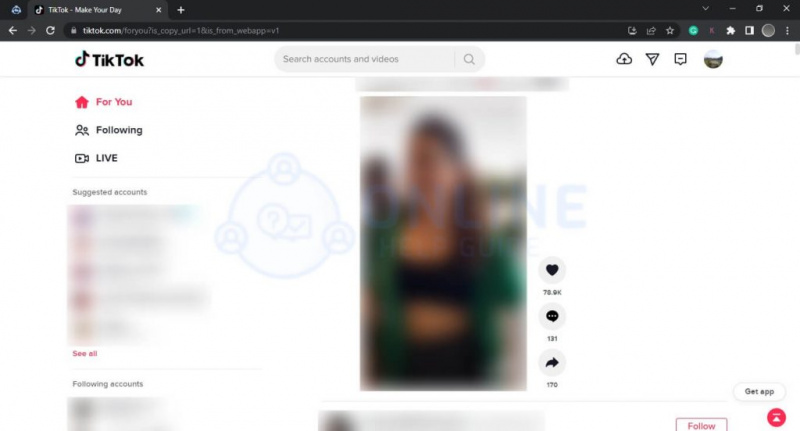
Pojdite na spletno mesto TikTok in se prijavite v svoj račun.
2. korak: izberite video

Izberite videoposnetek, ki si ga želite ogledati, tako da ga kliknete
3. korak: Na zaslonu se prikaže debela črta
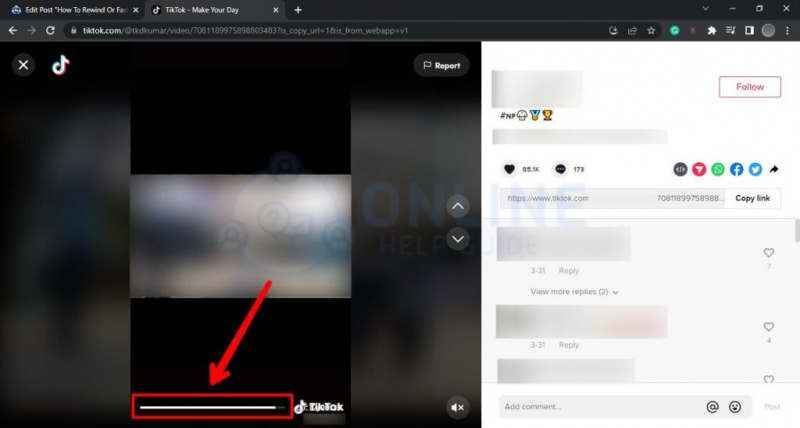
Na dnu zaslona boste videli vrstico, ki postane debelejša.
4. korak: Povlecite miško
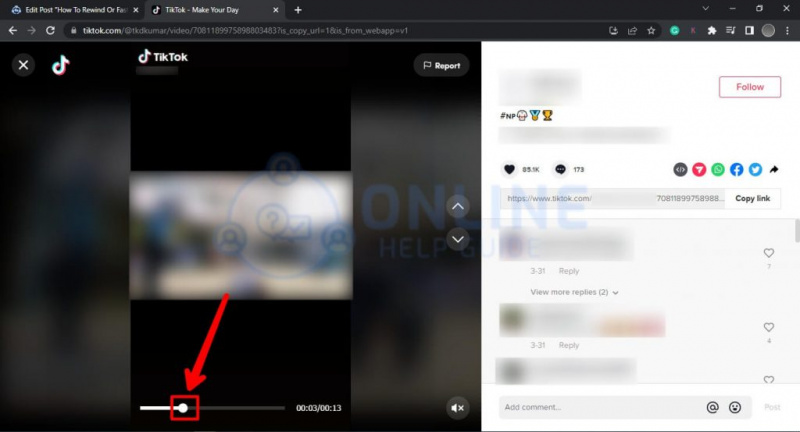
Držite miško, dokler se ne prikaže bela pika.
5. korak: usmerite puščico na zaslon
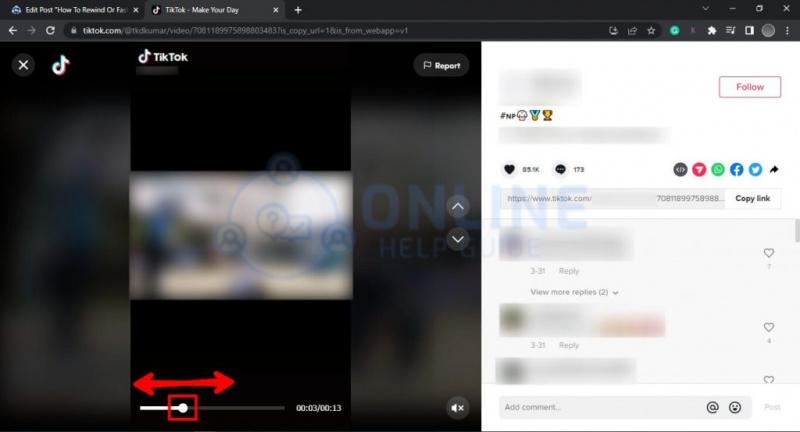
Povlecite piko naprej in nazaj za previjanje videoposnetka nazaj in naprej.
Kako lahko videoposnetke previjamo nazaj in naprej brez uporabe aplikacij TikTok?
Tudi če so najdaljši videoposnetki TikTok dolgi le nekaj minut, jih boste morda želeli previti naprej ali nazaj. TikTok ima debelo belo črtno vrstico, ki vam omogoča enostavno preskakovanje po njih. Kljub temu ni na voljo za vse videoposnetke, ker so nekateri dolgi le 15 sekund.
Trenutno se funkcija pojavlja predvsem na daljših videoposnetkih in še ni na voljo vsem uporabnikom. Če pa imate najnovejšo posodobitev in imate funkcije, je lahko koristno, če jo lahko uporabite. Posledično, če nimate te funkcije, lahko hitro previjate videoposnetke TikTok naprej ali nazaj zunaj aplikacije TikTok, tako da videoposnetke prenesete in shranite v svoj fotoaparat. Ko si ga ogledate, ga lahko izbrišete, da sprostite nekaj prostora. Za začetek sledite tem korakom:
1. korak: Pojdite v aplikacijo TikTok
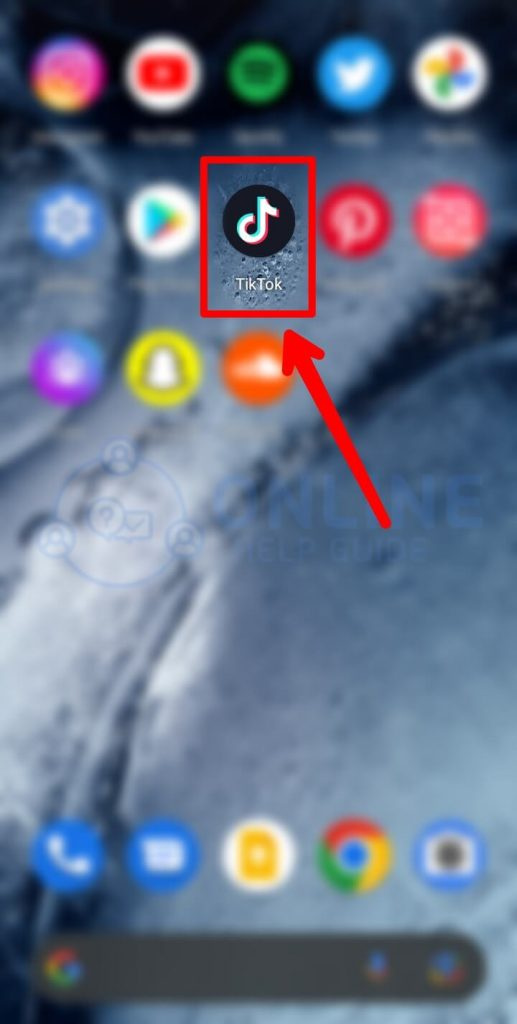
Zaženite aplikacijo TikTok.
2. korak: izberite video
Izberite video, ki ga želite prenesti, in ga shranite za previjanje naprej ali nazaj.
3. korak: Dotaknite se možnosti skupne rabe

Pritisnite na možnost skupne rabe, na njej boste videli različne možnosti.
6 v bibliji
4. korak: Shranite video
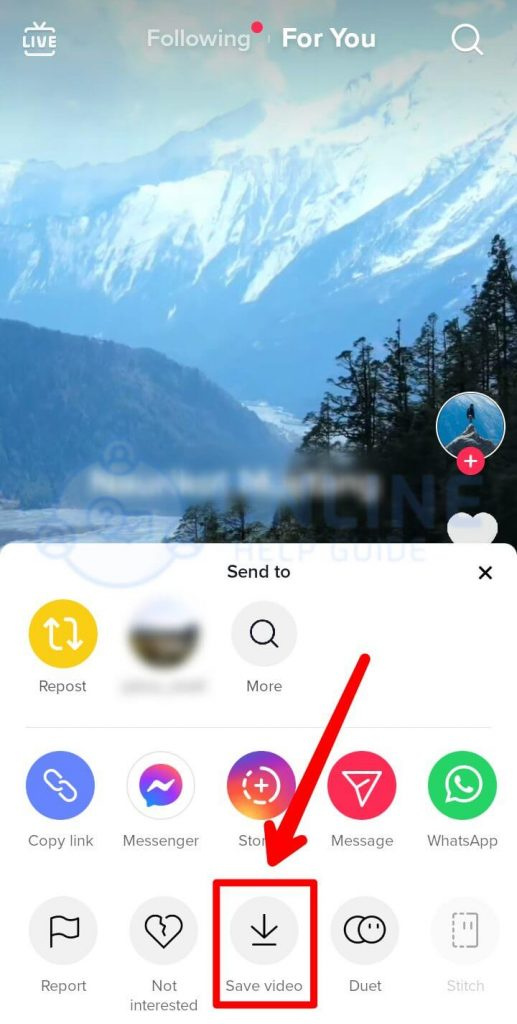
Kliknite nanjo, da shranite video.
5. korak: Pojdite na Camera Roll
Videoposnetek, ki ste ga shranili, se bo pojavil v zvitku kamere.
6. korak: S prsti podrsajte po dnu zaslona
S prstom lahko drsite po drsniku na dnu zaslona kot pri katerem koli drugem videoposnetku, ki ste ga shranili v zvitek fotoaparata. Previjate lahko naprej, nazaj, začasno ustavite ali znova gledate, kolikor želite.
(Opomba: Podobno je še en način za previjanje nazaj in naprej, če videoposnetek delite na različnih platformah družbenih medijev. Uporabite lahko TikTok ali Snapchat, in ko »Delite« videoposnetke TikTok na Snapchatu ali Twitterju, lahko preprosto uporabite hitro funkciji za previjanje naprej in nazaj na teh platformah.)
Kako spremeniti hitrost videa pred snemanjem?
Prva metoda za spreminjanje hitrosti videoposnetka je, da ga naložite v TikTok, preden ga posnamete. Postopek vključuje snemanje videoposnetka v počasnem in nato hitrem posnetku. Sledijo koraki za spreminjanje hitrosti videa pred snemanjem:
1. korak: Zaženite aplikacijo TikTok
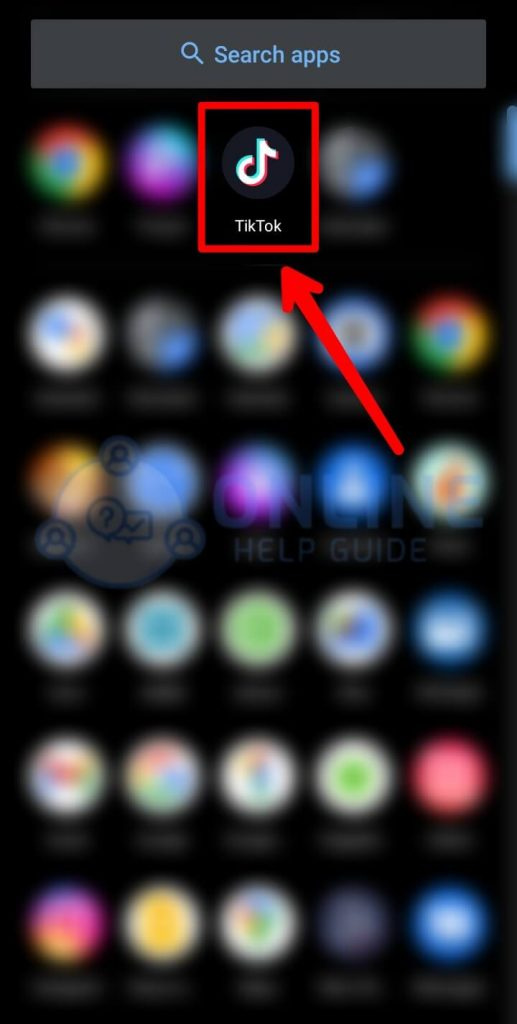
Pojdite v aplikacijo TikTok
2. korak: tapnite simbol '+' na zaslonu

Pritisnite simbol '+' na dnu zaslona.
3. korak: Kliknite na Hitrost

Med ikonami, navedenimi na desni strani, tapnite hitrost.
4. korak: Izberite Spremembo hitrosti
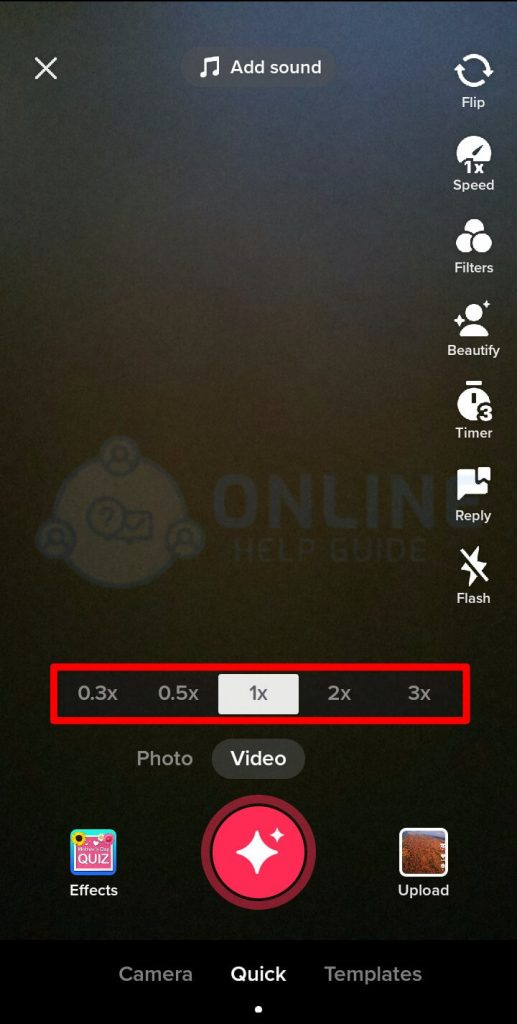
Izberite možnost spremembe hitrosti nad rdečim gumbom za snemanje. 1x predstavlja normalno hitrost, medtem ko leva predstavlja počasno gibanje, desna pa hitro gibanje.
kaj pomeni številka 12 v bibliji
5. korak: Posnemite se
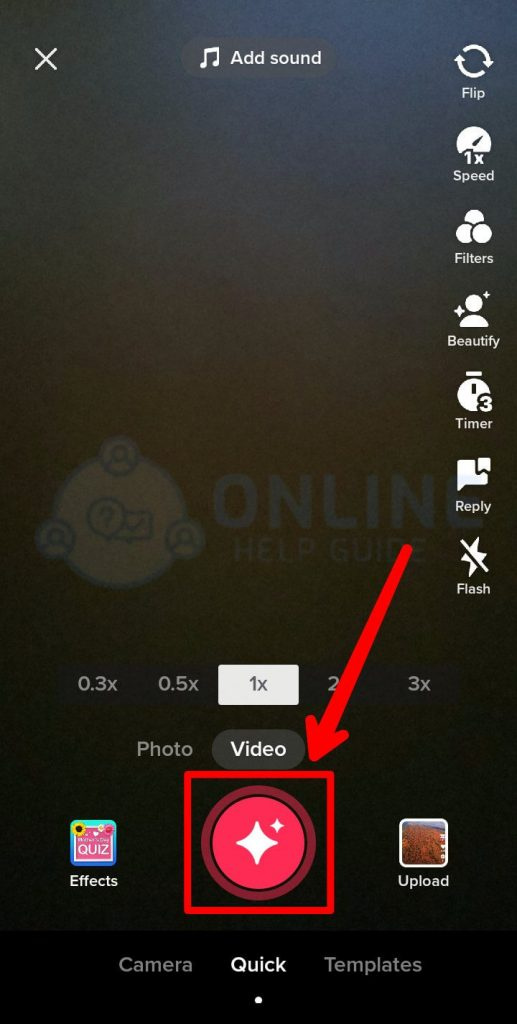
Nato se posnemite z rdečim gumbom na dnu zaslona
6. korak: Naložite video

Objavite svoje videoposnetke na TikTok.
Kako spremeniti hitrost posnetega videa?
Ko posnamete videoposnetek, lahko spremenite tudi hitrost svojega TikToka. Naslednji razdelek vas bo vodil skozi korake, ki vam bodo v pomoč:
1. korak: Pojdite v aplikacijo TikTok

Zaženite aplikacijo TikTok
2. korak: Pritisnite simbol '+' na zaslonu
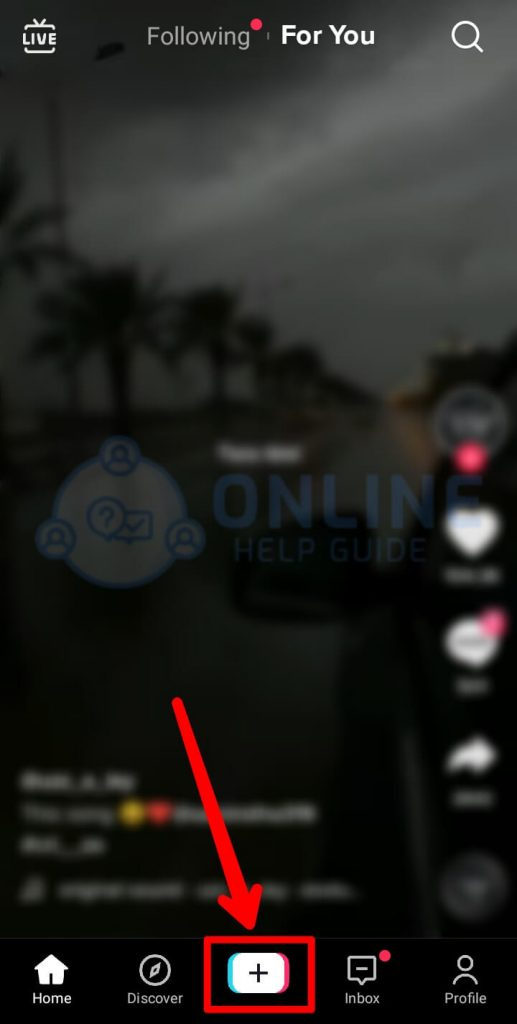
Dotaknite se simbola '+' na dnu zaslona.
3. korak: tapnite ikono za nalaganje
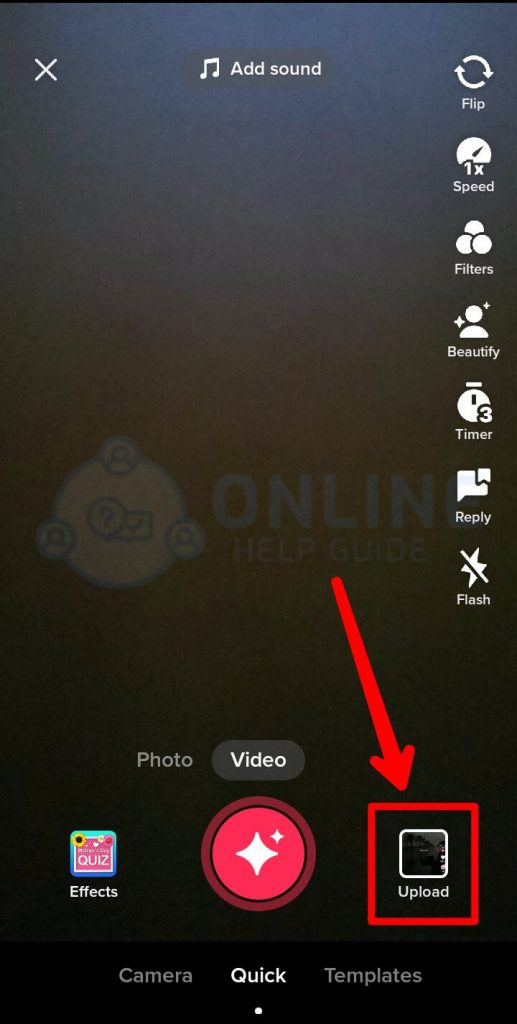
Izberite ikono za nalaganje na svetlem dnu zaslona.
4. korak: izberite videoposnetek za nalaganje
Izberite videoposnetek, ki ga želite naložiti iz zvitka kamere, da spremenite njihovo hitrost.
5. korak: Tapnite gumb za prilagoditev posnetka in kliknite ikono ure
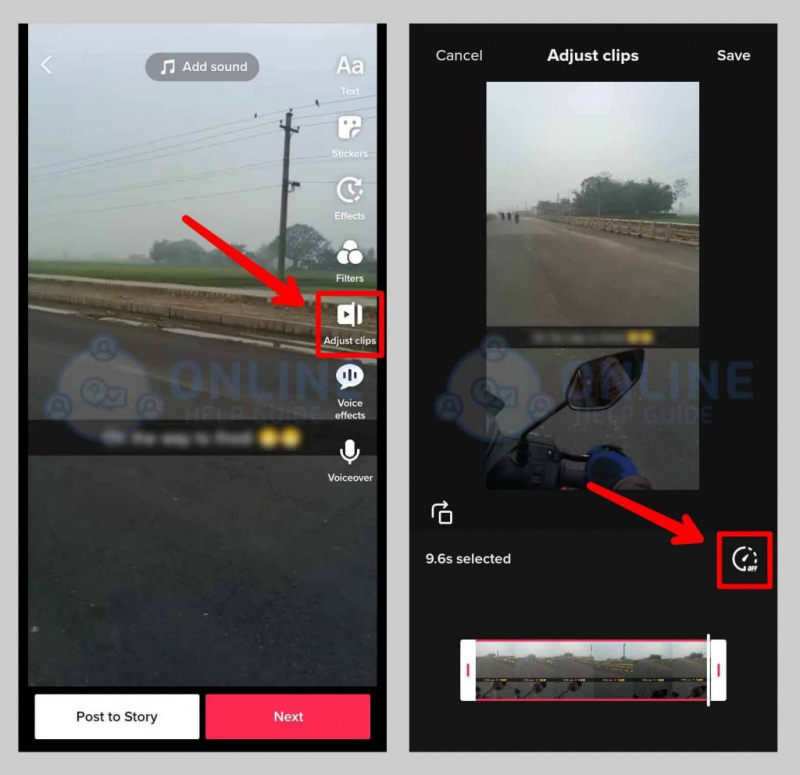
Pritisnite gumb za prilagoditev posnetka na desni, nato pritisnite ikono ure in prikazala se bo druga možnost za spreminjanje hitrosti.
6. korak: Izberite spremembo hitrosti
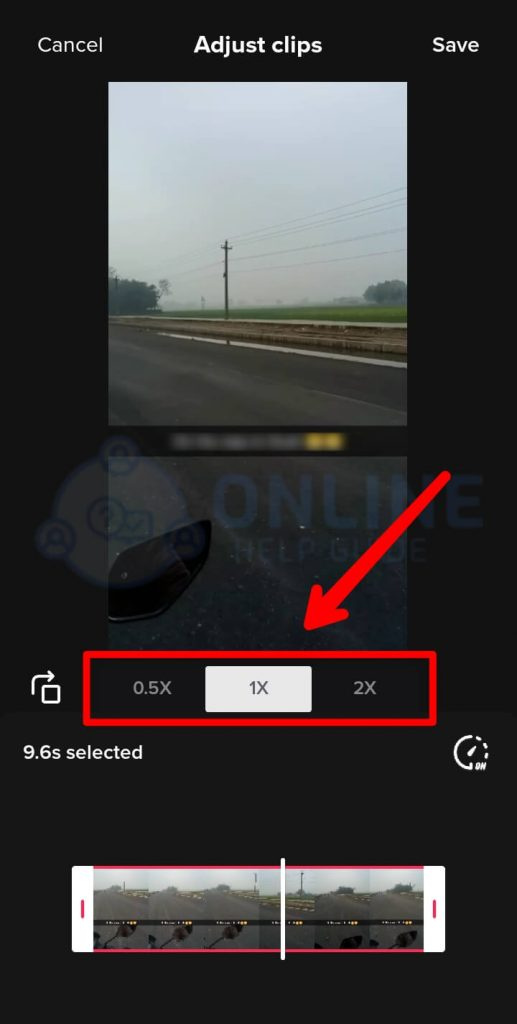
Izberite dejavnik, s katerim ga želite upočasniti ali pospešiti
7. korak: Shranite novo različico videoposnetka
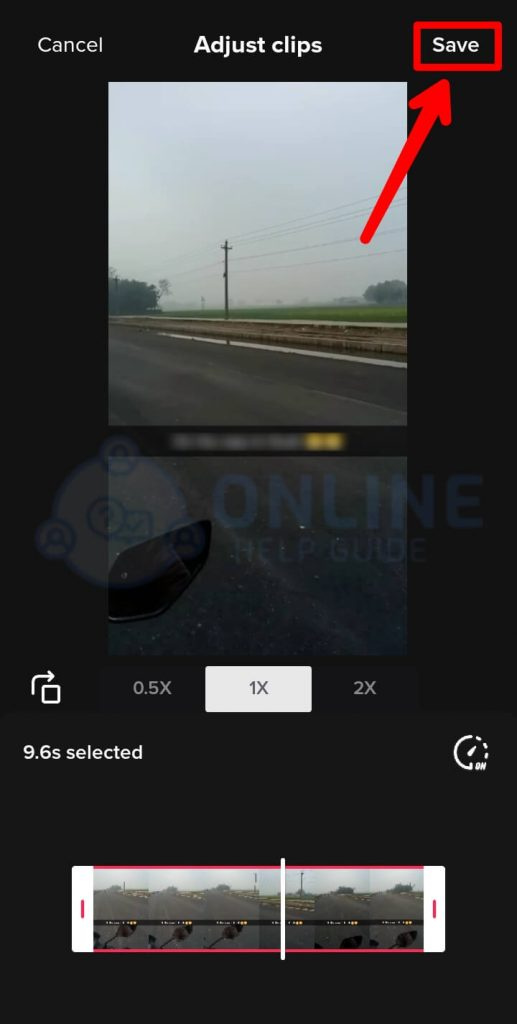
Obdržite novo različico in jo shranite.
8. korak: Objavite na svojem TikToku
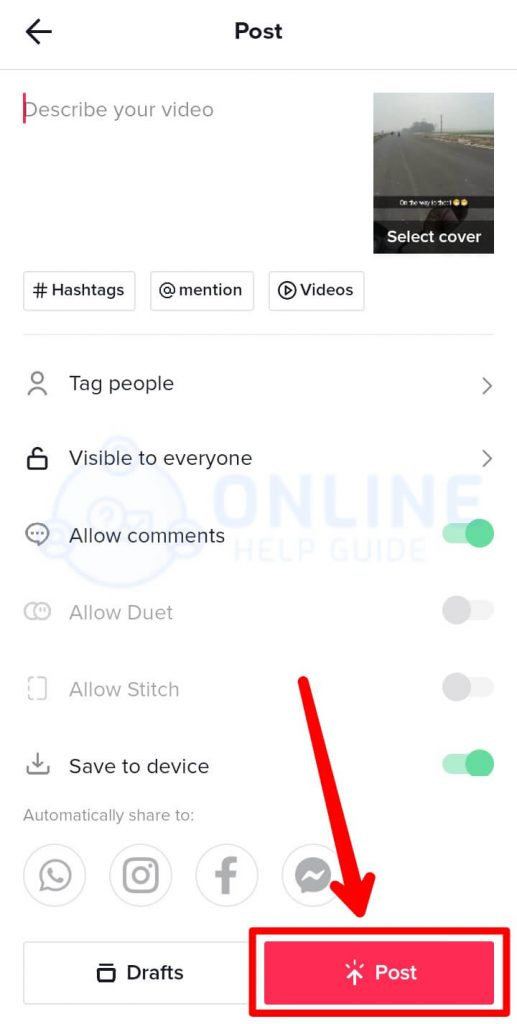
Naložite video v svoje videoposnetke TikTok
Pogosto zastavljena vprašanja
Tukaj je nekaj pogostih vprašanj:
Kako dolgi so videoposnetki TikTok?
Videoposnetki TikTok so se začeli s 15-sekundnimi videoposnetki in so bili od takrat razširjeni na 60-sekundne videoposnetke, zdaj pa lahko ustvarjate videoposnetke TikTok, ki so dolgi 3 minute.
Kako urediti osnutek videoposnetka TikTok?
Videoposnetek TikTok lahko uredite tako, da obiščete stran svojega profila in tapnete mapo »Osnutki«. Izberite osnutek videoposnetka, ki ga želite urediti. Izberite možnost v zgornjem levem kotu. Od tam lahko dodate nove posnetke, spremenite videoposnetek, glasbo, filtre, glasovne posnetke in še veliko več.
Zakaj ne moremo deliti svojega videa v TikToku?
Vzrok za to so predvsem počasne ali nestabilne internetne povezave. Prav tako lahko naletite na težave pri deljenju videoposnetka iz zasebnega računa.
Kako obrezati zvoke na TikToku?
Izberite zvoke, ki jih želite spremeniti. Tapnite gumb Uredi. Če želite spremeniti dolžino zvoka, pritisnite in povlecite, da izberete del zvoka, ki ga želite uporabiti v videoposnetku. Vendar morda ne boste mogli obrezati svojih zvokov, če je uporabnik naložil samo 15 sekund tega zvoka; v tem primeru lahko urejate in ustvarite svoj zvok.
Kako spremeniti velikost svojega videa TikTok?
TikTok je uporabil razmerja stranic 9:16 ali 1:1, kot tudi razmerja oglasov nad njimi. Če želite svoj videoposnetek obrezati in ga prilagoditi z izbirniki povečave in položaja, lahko to storite. Nato lahko z gumbom za polnjenje posnetek obrežete ali prilagodite velikosti okvirja.
Neptun v 6. hiši
Kako lahko na TikTok združimo več videoposnetkov?
Za začetek morate na TikTok naložiti več videoposnetkov/fotografij. Nato v aplikaciji Camera Roll tapnite za ustvarjanje videoposnetka za brskanje po galeriji vaše naprave. Na dnu se soočite z obilico možnosti. Izberite vse videoposnetke, ki jih želite, in pritisnite gumb Naprej. Nato boste imeli možnost sinhronizirati zvoke med glasbenimi platformami in jih prilagoditi pred nalaganjem videoposnetkov.
Zaključek
Če povzamem, zgornji članki vam bodo pokazali, kako previjati videoposnetke nazaj ali naprej na TikToku. Tam smo poskušali zajeti vse vidike, da bi vas spomnili in posredovali videoposnetek, da bi vas v kratkem času še bolj zabavali. Članku lahko sledite v telefonu ali v brskalniku, da bo lažji in zanesljivejši.
Preberite tudi: Kako obrniti video in zvok na Tiktoku
Ugotovite Svoje Število Angela
Priljubljene Teme
- Kako zapisati datoteko ISO na bliskovni pogon USB v sistemu Windows 10/8/7
- Jupitrovo konjunktno severno vozlišče - sinastrija, tranzit, kompozit
- Sonce v Strelcu
- Ascendent Mars Square - Synastry, Transit, Composite
- Kako omogočiti avtorizacijo oglasov na Tiktoku
- 15 najboljših prenosnikov Hackintosh za leto 2022 [Celoten pregled]
- Kako ugotoviti, ali je nekdo kupil lažne sledilce na Instagramu?
- Kako priložiti Snapchat Cameos s fotografijo in videom | Korak za korakom 2022
- Ceres v škorpijonu
- Angelska številka 2102 - Pomen in simbolika